
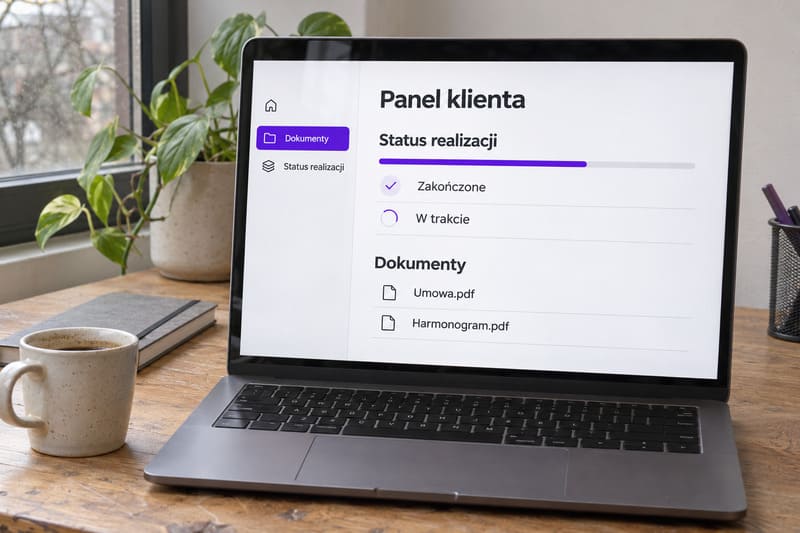

Panel klienta na WordPressie — jak udostępniać dokumenty i statusy realizacji po zalogowaniu?
Jak zrobić panel klienta na WordPressie, w którym po zalogowaniu widać dokumenty i status realizacji? Utwórz konta użytkowników, przypisz do nich projekty lub zamówienia i sprawdzaj po stronie serwera, czy zalogowany klient ma dostęp do konkretnego dokumentu. Pliki przechowuj w prywatnym miejscu i udostępniaj je dopiero po sprawdzeniu uprawnień.
Dobrze zaprojektowana strefa klienta WordPress odpowiada na trzy pytania: na jakim etapie jest moja sprawa, co muszę teraz zrobić i gdzie znajdę aktualne dokumenty? Firma może publikować w niej umowy, faktury, projekty do akceptacji, protokoły odbioru i informacje o postępie prac. Klient może pobrać plik, przekazać uwagi albo zobaczyć, kiedy nastąpi kolejna aktualizacja.
Jeśli planujesz takie wdrożenie, sprawdź ofertę Craftis, tworzenie stron internetowych WordPress z panelem klienta oraz tworzenie sklepów internetowych WooCommerce. Możesz także przesłać listę potrzebnych funkcji przez formularz darmowej wyceny panelu klienta.
Czym jest panel klienta na WordPressie?
Panel klienta na WordPressie to strefa dostępna po zalogowaniu, w której użytkownik widzi dane przypisane do swojego konta, firmy lub projektu. Logowanie potwierdza tożsamość użytkownika, a reguły dostępu określają, które sprawy, dokumenty i działania są dla niego dostępne.
Co powinno znaleźć się w strefie klienta?
- Moje projekty lub zamówienia — lista spraw z aktualnym statusem, datą ostatniej zmiany i przewidywanym kolejnym etapem, jeśli termin został ustalony.
- Dokumenty do pobrania — umowy, faktury PDF, specyfikacje, pliki projektowe, protokoły i instrukcje przypisane do konkretnej sprawy.
- Działania wymagające uwagi — uzupełnienie danych, przesłanie załącznika, akceptacja projektu albo zgłoszenie uwag.
- Historia realizacji — chronologia opublikowanych aktualizacji, decyzji oraz zaakceptowanych wersji dokumentów.
- Konto i powiadomienia — ustawienia profilu, zmiana hasła, preferencje powiadomień i kontakt z osobą prowadzącą sprawę.
Na ekranie startowym pokaż najpierw aktualny status, datę aktualizacji i najbliższe działanie. Przykładowy komunikat „Projekt graficzny gotowy. Sprawdź wersję 03 i zgłoś uwagi do piątku” przekazuje klientowi więcej niż sam status „W realizacji”.
Do czego firmy wykorzystują portal klienta?
| Typ firmy | Co klient widzi po zalogowaniu? | Co może zrobić? |
|---|---|---|
| Agencja lub firma usługowa | Harmonogram, projekt do akceptacji, umowę i protokół odbioru. | Pobrać dokument, przesłać materiały lub zaakceptować wersję projektu. |
| Producent lub zakład obróbki CNC | Numer zlecenia, zatwierdzony rysunek, etap produkcji i dokumenty jakościowe. | Przekazać aktualną dokumentację i sprawdzić postęp realizacji. |
| Sklep internetowy WooCommerce | Historię zamówień, aktualny status, dane dostawy i dokumenty sprzedaży udostępnione przez sklep. | Sprawdzić zamówienie, pobrać fakturę lub przejść do śledzenia przesyłki. |
| Hurtownia B2B | Zamówienia, cenniki i dokumenty przypisane do firmy. | Złożyć zamówienie, pobrać dokumenty i zarządzać dostępem zespołu, jeśli panel ma tę funkcję. |
| Firma serwisowa | Zgłoszenia, terminy wizyt, etap naprawy i protokoły serwisowe. | Dodać zdjęcia, sprawdzić termin lub pobrać protokół. |
Wtyczka do panelu klienta, dedykowane wdrożenie czy „Moje konto” WooCommerce?
Gotowa wtyczka sprawdza się przy prostym obiegu dokumentów, „Moje konto” WooCommerce przy obsłudze zamówień, a dedykowany panel przy indywidualnych statusach, uprawnieniach i integracjach. Zacznij od pytania, jaki rekord ma otwierać klient po zalogowaniu. W sklepie zwykle będzie to zamówienie, w firmie usługowej projekt lub zgłoszenie, a w portalu B2B konto kontrahenta z wieloma zamówieniami.
| Rozwiązanie | Kiedy pasuje? | Co sprawdzić przed wyborem? |
|---|---|---|
| Wtyczka do strefy klienta WordPress | Kilka plików na użytkownika i prosty, ręcznie aktualizowany status. | Prywatne przechowywanie plików, dostęp po cofnięciu uprawnień, historia wersji i eksport danych. |
| „Moje konto” w WooCommerce | Zamówienia, historia zakupów, dane konta i pliki przypisane do produktów do pobrania. | Obsługa faktur, śledzenie przesyłek i zakres dodatkowych zakładek. |
| Dedykowany panel WordPress | Wiele projektów na konto, indywidualne etapy, akceptacje, współpraca zespołowa i integracje. | Model uprawnień, obsługa dokumentów, odpowiedzialność za aktualizacje i możliwość rozbudowy. |
| WordPress z integracją CRM lub ERP | Pracownicy aktualizują sprawy i dokumenty w działającym systemie firmowym. | Źródło danych, mapowanie identyfikatorów, częstotliwość synchronizacji i zachowanie po awarii połączenia. |
Przed zakupem wtyczki do panelu klienta wykonaj próbę na dwóch kontach i dwóch odrębnych dokumentach. Sprawdź przypisywanie pliku, pobieranie przez uprawnioną osobę, wylogowanie i odebranie dostępu. Jeśli proces zakłada członkostwo w firmie, sprawdź również konto pracownika mającego dostęp wyłącznie do jednego projektu. Gdy potrzebujesz własnych reguł i ekranów, zakres można wdrożyć jako dedykowaną wtyczkę WordPress lub WooCommerce.
Jak stworzyć panel klienta na WordPressie krok po kroku?
- Wybierz główny obiekt panelu. Zdecyduj, czy klient pracuje na projekcie, zamówieniu, zgłoszeniu serwisowym czy koncie kontrahenta.
- Rozpisz role i dostęp do danych. Ustal, kto widzi projekt, kto dodaje dokumenty, kto zatwierdza pliki i kto zaprasza kolejne osoby.
- Przygotuj widoki po zalogowaniu. Zaprojektuj listę spraw, kartę projektu, dokumenty, historię i miejsce na działania klienta.
- Połącz rekordy z prywatnym magazynem plików. Dostęp do pobrania sprawdzaj przy każdym żądaniu, także gdy klient otworzy zapisany link.
- Zdefiniuj statusy i powiadomienia. Każdy komunikat powinien odpowiadać faktycznej zmianie i wskazywać dalsze działanie, jeśli jest wymagane.
- Przetestuj panel na rzeczywistych scenariuszach. Uwzględnij użytkownika wylogowanego, dwóch klientów, pracownika, odebranie dostępu, awarię integracji i zmianę wersji dokumentu.
Jak zaprojektować model danych w WordPressie?
Przy prostym wdrożeniu projekty można przechowywać jako własny typ treści WordPress (CPT), z wyłączonym publicznym dostępem i własnymi uprawnieniami. ACF może służyć do edycji pól takich jak termin, etap i opiekun projektu. Jeśli projekty mają wielu uczestników, użytkownicy mogą należeć do kilku firm, a każda sprawa ma historię zdarzeń, osobne tabele relacji i zdarzeń ułatwiają zapytania, paginację oraz raportowanie.
| Rekord | Przykładowe pola | Zastosowanie w panelu |
|---|---|---|
| Projekt lub sprawa | Identyfikator, firma, opiekun, aktualny status, termin, data ostatniej zmiany. | Lista realizacji i ekran szczegółów. |
| Członkostwo | Użytkownik, firma lub projekt, rola, stan dostępu. | Rozstrzyga, kto ma dostęp do danej sprawy i jakie działania może wykonać. |
| Dokument | Projekt, nazwa, typ, wersja, lokalizacja pliku, widoczność, data publikacji. | Lista plików, pobieranie i historia wersji. |
| Zdarzenie | Projekt, typ zdarzenia, poprzedni i nowy status, data, użytkownik lub system źródłowy. | Historia statusów, akceptacje, synchronizacja i powiadomienia. |
Przed zapisaniem pierwszego projektu ustal, czy dokument należy do osoby, firmy czy konkretnej sprawy. Na przykład faktura może należeć do zamówienia, a dokumentacja techniczna do projektu, do którego ma dostęp tylko część pracowników kontrahenta. Ten podział decyduje o tym, jak panel obsłuży zmianę opiekuna, reorganizację zespołu lub odejście pracownika.
Gdzie umieścić reguły dostępu i logikę panelu?
Dedykowana wtyczka może obsługiwać model danych, dostęp do plików, statusy i integracje, a motyw odpowiadać za wygląd panelu. Regułę sprawdzającą uprawnienia do projektu warto stosować wspólnie na liście realizacji, ekranie szczegółów, przy pobieraniu plików i w API. Dzięki temu ten sam użytkownik ma spójny dostęp w każdym widoku.
Jak ustawić logowanie i uprawnienia klientów w WordPressie?
Panel może korzystać z kont WordPress i formularza logowania na froncie. W firmie usługowej wygodnym początkiem jest wysłanie klientowi zaproszenia i umożliwienie samodzielnego ustawienia hasła. W sklepie można oprzeć dostęp na istniejących kontach WooCommerce. Pracownicy obsługujący dokumenty powinni mieć imienne konta z uprawnieniami ograniczonymi do ich obowiązków.
Jak podzielić role w portalu klienta?
- Klient — przegląda przypisane projekty i pobiera dostępne pliki. Może wykonywać działania przewidziane dla swojej sprawy.
- Przedstawiciel kontrahenta — obsługuje wybrane zamówienia, projekty lub faktury swojej firmy.
- Administrator kontrahenta — może zarządzać użytkownikami i uprawnieniami we własnej organizacji, jeśli wdrożono taką funkcję.
- Opiekun projektu — aktualizuje przypisane sprawy, publikuje dokumenty dla klienta i prowadzi komunikację.
- Administrator serwisu — zarządza konfiguracją panelu, kontami pracowników, integracjami i dostępem technicznym.
Rola WordPress określa ogólne możliwości, a przypisanie do projektu lub organizacji określa dostęp do konkretnego rekordu. Dwóch użytkowników z tą samą rolą może widzieć zupełnie inne dokumenty. W dedykowanym wdrożeniu sprawdzenie uprawnień może korzystać z current_user_can() z identyfikatorem rekordu i regułą mapującą uprawnienie do relacji użytkownika z projektem. W REST API kontrolę dostępu do zasobu realizuje m.in. permission_callback danego endpointu.
Ustal również, kto może przyznawać i odbierać dostęp po zakończeniu współpracy. Po zmianie uprawnień użytkownik powinien stracić możliwość pobrania pliku przez endpoint panelu również wtedy, gdy jego sesja pozostaje aktywna. Przy dostępie przez wcześniej wydany podpisany URL obowiązuje czas jego ważności, zależny od konfiguracji magazynu.
Jak bezpiecznie udostępniać dokumenty w WordPressie po zalogowaniu?
Prywatny dokument powinien znajdować się w magazynie z ograniczonym dostępem, a panel powinien sprawdzać uprawnienia do pliku przy jego udostępnianiu. W typowej konfiguracji adres pliku w /wp-content/uploads/ może działać bez sesji WordPress. Umieszczenie linku do PDF na stronie dostępnej po zalogowaniu ogranicza widoczność strony, ale sam plik nadal zależy od konfiguracji serwera lub magazynu.
Gdzie przechowywać prywatne pliki klientów?
| Metoda | Jak przebiega pobranie? | Kiedy ją stosować? |
|---|---|---|
| Prywatny katalog poza publicznym katalogiem strony | WordPress autoryzuje żądanie i zwraca plik przez kontrolowany endpoint. | Przy umiarkowanej liczbie dokumentów i hostingu umożliwiającym prywatny zapis. |
| Prywatny katalog z obsługą X-Accel-Redirect lub X-Sendfile | Aplikacja sprawdza uprawnienia, a odpowiednio skonfigurowany serwer WWW wysyła plik. | Przy większych plikach lub częstych pobraniach, gdy hosting wspiera wybrany mechanizm. |
| Prywatny magazyn obiektowy | Panel po autoryzacji wydaje podpisany link o krótkiej ważności lub pośredniczy w pobraniu. | Przy większym wolumenie plików i potrzebie skalowania magazynu niezależnie od WordPressa. |
Podpisany URL działa jak czasowy klucz dostępu. Osoba posiadająca ważny link zwykle może użyć go aż do wygaśnięcia. Jeśli proces biznesowy wymaga natychmiastowego odebrania możliwości kolejnego pobrania, zastosuj endpoint sprawdzający uprawnienia przy każdym żądaniu i przekazujący plik przez aplikację lub wewnętrzny mechanizm serwera. Kopia pobrana wcześniej pozostaje u odbiorcy.
Co sprawdzamy przy pobieraniu dokumentu?
- Panel rozpoznaje użytkownika na podstawie sesji.
- Na podstawie identyfikatora dokumentu odczytuje powiązany projekt, organizację i regułę widoczności.
- Sprawdza, czy użytkownik ma dostęp do tej sprawy i czy ta konkretna wersja została mu udostępniona.
- Po autoryzacji zwraca plik z prywatnego magazynu lub wystawia krótkotrwały link.
- Jeżeli proces tego wymaga, rejestruje identyfikator dokumentu, użytkownika i czas autoryzowanego pobrania.
Przy zwracaniu PDF jako pliku do pobrania ustaw odpowiedni Content-Type i Content-Disposition. Dla prywatnych odpowiedzi dobierz politykę cache, np. Cache-Control: private, no-store, i wyłącz współdzielone buforowanie na trasach panelu w serwerowym cache oraz CDN. Ochroną obejmij także miniatury, podglądy i inne pliki wygenerowane z oryginału.
Jak pozwolić klientowi przesyłać pliki do projektu?
Formularz przesyłania powinien sprawdzać dostęp do projektu, dopuszczone rozszerzenia i typ pliku, limit wielkości oraz dostępne miejsce w magazynie. Sprawdzenie tokenu formularza pomaga chronić operację przed wymuszonym żądaniem, a odrębna kontrola uprawnień potwierdza prawo do dodania pliku. Zapisuj załączniki jako prywatne i przypisuj je do właściwej sprawy. Przy dokumentach publikowanych później innym uczestnikom można wprowadzić przegląd lub skanowanie przed udostępnieniem.
Dla klienta znaczenie ma czytelny wynik działania. Po dodaniu pliku panel powinien pokazać nazwę, datę, status przetwarzania i informację, czy plik jest już dostępny dla odbiorcy. Przy odrzuceniu wskaż konkretną przyczynę, na przykład przekroczenie limitu wielkości pliku.
Jak pokazywać status realizacji zamówienia lub projektu?
Status realizacji powinien informować klienta, co zostało wykonane, kto ma kolejny ruch i kiedy spodziewać się następnej aktualizacji. Ustal osobny komunikat dla klienta dla każdego etapu, który ma znaczenie w obsłudze sprawy. Aktualny status pokaż na liście projektów i w szczegółach. W historii zapisz datę zmiany, a w razie potrzeby wyświetl komentarz opiekuna.
| Status widoczny dla klienta | Kiedy go ustawić? | Co klient powinien zobaczyć? |
|---|---|---|
| Przyjęte do realizacji | Firma potwierdziła przyjęcie projektu lub zlecenia. | Numer sprawy, datę przyjęcia i osobę kontaktową. |
| Oczekuje na materiały | Do rozpoczęcia lub kontynuowania prac potrzebne są dane klienta. | Listę brakujących materiałów i przycisk przesłania plików. |
| W realizacji | Zespół rozpoczął prace nad przyjętym zakresem. | Opis bieżącego etapu, datę ostatniej zmiany i znany kolejny termin. |
| Do akceptacji | Opublikowano konkretną wersję do sprawdzenia. | Numer wersji, plik do podglądu i działania „Akceptuję” oraz „Zgłaszam uwagi”. |
| Wysłane lub gotowe do odbioru | Produkt, komplet dokumentów lub wynik prac jest gotowy do przekazania. | Instrukcję odbioru, dane przesyłki lub link do plików. |
| Zakończone | Sprawę zamknięto zgodnie z ustalonym procesem. | Podsumowanie, dokumenty końcowe i zasady dalszego kontaktu. |
Jak zaprojektować akceptację dokumentów w panelu klienta?
Zapisuj akceptację dla konkretnej wersji, np. „Projekt strony głównej, wersja 03”, wraz z datą i identyfikatorem zalogowanego użytkownika. Po publikacji wersji 04 panel powinien wymagać nowej decyzji w sprawie zmienionego dokumentu. Poprzednią decyzję zachowaj w historii. Po wysłaniu formularza pokaż potwierdzenie, aby klient wiedział, czy akceptacja została zapisana.
Kiedy wysyłać automatyczne powiadomienia e-mail?
Powiadom klienta po udostępnieniu dokumentu, zmianie istotnego terminu, przejściu do etapu wymagającego jego działania lub zakończeniu realizacji. W wiadomości podaj rodzaj aktualizacji i link do panelu, gdzie dostęp jest sprawdzany po zalogowaniu. Rozplanuj powiadomienia tak, aby ponowienie synchronizacji tej samej zmiany nie powodowało serii identycznych wiadomości.
Panel klienta WooCommerce — dokumenty, faktury i historia zamówień
WooCommerce udostępnia stronę „Moje konto”, na której klient może zobaczyć własne zamówienia, zarządzać danymi konta i uzyskać dostęp do zakupionych plików zgodnie z ustawieniami sklepu. To punkt wyjścia do rozbudowy o zakładki „Faktury”, „Dokumenty”, „Zgłoszenia serwisowe” lub „Moje projekty”.
Jak udostępnić fakturę PDF do zamówienia?
Fakturę może wystawiać wtyczka fakturowa lub system księgowy. Panel powinien powiązać dokument z właściwym zamówieniem i udostępnić go uprawnionej osobie. W widoku pokaż numer faktury, datę wystawienia i odnośnik do pobrania. Jeśli pojawi się korekta, wyświetl ją z jednoznaczną nazwą i odniesieniem do faktury źródłowej.
Czy produkty do pobrania WooCommerce nadają się do dokumentów klienta?
Mechanizm produktów do pobrania pasuje do e-booków, instrukcji i materiałów sprzedawanych wraz z produktem. Dostęp jest powiązany z zakupem i konfiguracją sklepu. Przy umowach, fakturach i indywidualnych dokumentach projektowych przypisz plik do konkretnej sprawy lub zamówienia oraz zastosuj odpowiadające mu uprawnienia. W sklepie korzystającym z plików do pobrania sprawdź ustawienie metody pobierania, ochronę katalogu na hostingu i reguły dostępu po zakupie.
Jak rozbudować „Moje konto” o portal kontrahenta B2B?
Powiąż konta użytkowników z firmą i zdecyduj, które zamówienia, faktury i cenniki widzą poszczególni pracownicy. Kupujący może mieć prawo do składania zamówień, księgowość do pobierania dokumentów sprzedaży, a kierownik do zatwierdzania zamówień. Zasady dostępu mogą zależeć od oddziału lub projektu. Więcej przykładów opisujemy w poradniku o sklepie B2B na WooCommerce z osobnymi kontami i cennikami.
Jak połączyć panel klienta WordPress z CRM, ERP lub systemem fakturowym?
Integracja pozwala wyświetlać w portalu dane z systemu, którego zespół już używa. Najpierw wskaż źródło prawdy dla każdego rodzaju informacji. Przykładowo ERP zarządza etapem produkcji, system fakturowy wystawia dokumenty, a WordPress zapisuje akceptacje projektów dokonane przez klienta. Taki podział ułatwia obsługę błędów synchronizacji i odpowiedź na pytanie, gdzie poprawić dane.
Co ustalić przed wdrożeniem synchronizacji?
- Stałe identyfikatory — zapisz powiązanie projektu, zamówienia, firmy i dokumentu z rekordem w zewnętrznym systemie. E-mail i nazwa odbiorcy mogą się zmienić.
- Mapowanie statusów — przypisz statusom technicznym czytelne komunikaty widoczne w panelu klienta.
- Tryb aktualizacji — użyj webhooków do aktualizacji po zdarzeniu, cyklicznego pobierania do synchronizacji okresowej albo połącz oba podejścia.
- Ponawianie i duplikaty — zapisz identyfikator zdarzenia i aktualizuj istniejący rekord, gdy ten sam komunikat dotrze ponownie.
- Kolejność zdarzeń — wykorzystaj wersję rekordu lub wiarygodny znacznik zmiany, aby opóźniona wiadomość nie cofnęła statusu.
- Obsługa przerw — zachowaj ostatni potwierdzony stan, pokaż datę aktualizacji i rejestruj błędy do obsługi przez pracownika.
Przykład. ERP zgłasza zakończenie kontroli jakości. WordPress przypisuje zdarzenie do właściwego zlecenia, pokazuje komunikat „Gotowe do wysyłki” i wysyła jedno powiadomienie. Gdy klient otworzy link z e-maila, zobaczy status i dokumenty przypisane do swojej sprawy. Jeśli integracja odbierze zdarzenie drugi raz, panel pozostawi ten sam stan i zachowa pojedynczy wpis historii. Przy projektowaniu przepływu danych pomocny jest poradnik o integracji WooCommerce z BaseLinkerem, Apilo i ERP.
Bezpieczeństwo panelu klienta, kopie zapasowe i widoczność w Google
Panel przetwarza dane klientów i dokumenty biznesowe. W codziennej obsłudze liczy się możliwość szybkiego ustalenia, kto otrzymał dostęp, odebrania uprawnień i odtworzenia projektów wraz z dokumentami po awarii.
- Wymuś HTTPS i włącz uwierzytelnianie dwuskładnikowe dla kont pracowników obsługujących dokumenty.
- Ogranicz dane widoczne dla każdej roli i ustal, jak długo mają być przechowywane dokumenty, logi i kopie zapasowe.
- Uwzględnij prywatny magazyn plików w procedurze backupu. Przetestuj odtworzenie bazy i dokumentów wraz z przypisaniami dostępu.
- Wyłącz współdzielony cache dla zalogowanych widoków, odpowiedzi API z danymi klienta i chronionych pobrań.
- Kontroluj aktualizacje i testuj działanie po zmianach motywu, wtyczki, hostingu lub konfiguracji CDN.
Czy panel klienta powinien być indeksowany?
Publiczna strona opisująca funkcje portalu może być dostępna dla Google. Widoki projektów, dokumentów i zamówień wymagają autoryzacji. Prywatne adresy pomiń w mapie XML. Jeśli publicznie dostępna strona logowania nie ma pojawiać się w wynikach, można ustawić na niej noindex. Reguły indeksowania sterują widocznością w wyszukiwarce, a dostęp do danych egzekwuje aplikacja i infrastruktura plików.
Jeśli panel działa na istniejącej stronie firmowej, sprawdź również jak zabezpieczyć WordPress i jak wykonywać kopie zapasowe WordPressa.
Ile kosztuje panel klienta na WordPressie i ile trwa jego wdrożenie?
Koszt i czas wdrożenia panelu klienta zależą przede wszystkim od obiegu dokumentów, modelu uprawnień i integracji. Prosta strefa z dokumentami i ręczną zmianą statusu wymaga mniej pracy niż portal B2B z wieloma użytkownikami w jednej firmie, dwukierunkową synchronizacją ERP i akceptacją wersji dokumentów.
| Zakres | Co obejmuje? | Co najbardziej wpływa na wycenę? |
|---|---|---|
| Podstawowa strefa klienta | Logowanie, jeden typ sprawy, prywatne dokumenty, status aktualizowany ręcznie. | Gotowa wtyczka lub własny moduł, wygląd panelu i możliwości hostingu. |
| Dedykowany portal projektowy | Role, historia spraw, wersjonowanie, przesyłanie plików i akceptacje. | Liczba etapów procesu, widoków, reguł dostępu i powiadomień. |
| Panel e-commerce lub B2B z integracją | Konta firmowe, zamówienia, faktury, synchronizacja z CRM, ERP lub systemem sprzedaży. | Dokumentacja i dostęp do API, jakość danych, mapowanie rekordów oraz testy między systemami. |
Do wyceny przygotuj przykładowy przebieg jednej sprawy od założenia konta do zakończenia realizacji. Dołącz listę ról, typy dokumentów, maksymalne rozmiary plików, przykładowe statusy i nazwy systemów zewnętrznych. Jeśli istnieje już strona WordPress lub sklep WooCommerce, podaj jego adres i wskaż funkcje, które mają działać w dotychczasowym koncie klienta.
Lista testów przed uruchomieniem panelu klienta
- Klient A widzi własne projekty, a rekordy i pliki klienta B są dla niego niedostępne w interfejsie i API.
- Wylogowany użytkownik nie pobierze prywatnego dokumentu przez adres endpointu, a magazyn nie udostępni publicznego adresu pliku.
- Po odebraniu dostępu panel odmawia kolejnych pobrań. Zachowanie wcześniej wydanych linków podpisanych odpowiada przyjętemu czasowi ważności.
- Dokumenty wewnętrzne oraz ich podglądy są dostępne wyłącznie dla uprawnionych pracowników.
- Akceptacja jest przypisana do konkretnej wersji dokumentu, a ponowne kliknięcie nie zapisuje zduplikowanej decyzji.
- Powiadomienie trafia do właściwych odbiorców po publikacji lub zmianie statusu, również gdy integracja ponowi zdarzenie.
- Na telefonie można odnaleźć status, pobrać dokument i zgłosić uwagi bez przechodzenia przez kilka zbędnych ekranów.
- Po awarii integracji klient widzi ostatni potwierdzony status, a zespół może wznowić synchronizację.
- Po odtworzeniu kopii testowej projekty, osoby i dokumenty zachowują właściwe powiązania.
Powiązane usługi i poradniki Craftis
- Oferta Craftis — strony, sklepy i rozwiązania WordPress
- Tworzenie stron WordPress ze strefą klienta
- Tworzenie sklepów WooCommerce z kontem klienta
- Darmowa wycena strefy klienta lub rozbudowy sklepu
- Dedykowane wtyczki WordPress i integracje
- Opieka WordPress — aktualizacje, kopie i bezpieczeństwo
- Bezpieczeństwo WordPress i ochrona kont użytkowników
- Kopie zapasowe WordPress — tworzenie i odtwarzanie
FAQ — najczęściej zadawane pytania o panel klienta na WordPressie
Jak zrobić panel klienta na WordPressie bez WooCommerce?
Utwórz strefę z logowaniem WordPress, przypisz użytkownikom projekty i dodaj kontrolowany dostęp do dokumentów. Własny typ treści może przechowywać projekty, a gotowa lub dedykowana wtyczka obsługiwać uprawnienia, prywatne pliki i powiadomienia.
Czy można zrobić panel klienta na istniejącej stronie WordPress?
Tak. Panel można dodać pod osobnym adresem na istniejącej stronie i połączyć z jej kontami użytkowników. Przed wdrożeniem warto sprawdzić hosting, aktualne role, konfigurację logowania, cache i możliwości prywatnego przechowywania dokumentów.
Czy każdemu klientowi można udostępnić inne dokumenty?
Tak. Dokumenty przypisuje się do użytkownika, projektu, zamówienia lub firmy. Aplikacja sprawdza powiązanie przy wyświetlaniu listy plików i ponownie przy żądaniu pobrania konkretnego dokumentu.
Czy strona WordPress zabezpieczona hasłem chroni plik PDF?
Hasło chroni widok strony. Dostęp do samego PDF zależy od miejsca i sposobu przechowywania pliku. Chcąc wymusić logowanie przy pobraniu, użyj prywatnego magazynu i udostępniaj plik po sprawdzeniu uprawnień.
Czy można udostępnić dokument w WordPressie tylko przez określony czas?
Tak. Możesz ustawić datę końca dostępu do dokumentu lub generować krótkotrwałe podpisane adresy po autoryzacji. Po wygaśnięciu linku do kolejnego pobrania potrzebna będzie ponowna autoryzacja, o ile klient nadal ma dostęp do sprawy.
Czy można zablokować przekazywanie linków do PDF?
Możesz wymusić logowanie i sprawdzenie dostępu przy każdym pobraniu, dzięki czemu sam link nie wystarczy innej osobie. Jeśli klient pobrał PDF, zachowuje możliwość przekazania swojej kopii. Indywidualny znak wodny może ułatwić identyfikację kopii.
Czy klient może przesyłać dokumenty przez panel?
Tak. Formularz można przypisać do projektu lub zamówienia i objąć go kontrolą uprawnień, typów oraz wielkości plików. Załączniki mogą być widoczne dla klienta i opiekuna sprawy od razu albo po przejściu ustalonego etapu weryfikacji.
Czy panel klienta może wysyłać e-mail po zmianie statusu?
Tak. Powiadomienie może zostać wysłane po zmianie etapu, publikacji dokumentu lub przydzieleniu zadania klientowi. Warto uruchamiać wysyłkę dla zdarzeń istotnych dla odbiorcy i kierować go do właściwej sprawy w panelu.
Czy WordPress może wyświetlać status realizacji pobrany z ERP lub CRM?
Tak, jeśli zewnętrzny system udostępnia odpowiednie dane do integracji. WordPress może odbierać zdarzenia lub okresowo odpytywać API, mapować wewnętrzne etapy na komunikaty dla klienta i wyświetlać datę ostatniej aktualizacji.
Czy WooCommerce wystarcza do obsługi faktur i dokumentów?
„Moje konto” daje klientowi dostęp do historii zamówień i obsługiwanych pobrań. Faktury PDF wymagają rozwiązania fakturowego lub integracji. Dodatkowe dokumenty, uprawnienia do plików i obieg akceptacji zależą od wdrożonego modułu.
Czy kilku pracowników tej samej firmy może korzystać z portalu?
Tak. Najlepiej przydzielić pracownikom osobne konta, powiązać je z organizacją i ustawić dostęp zgodnie z rolą. Ułatwia to zmianę uprawnień po odejściu pracownika i ustalenie, kto zaakceptował dokument lub wykonał działanie.
Od czego zacząć wdrożenie panelu klienta?
Wybierz jedną powtarzalną sprawę, np. odbiór projektu lub śledzenie zamówienia. Rozpisz jej statusy, pliki, uczestników i momenty wymagające reakcji. Na tej podstawie przygotuj pierwszy zakres wdrożenia i przetestuj go na rzeczywistym przebiegu sprawy.
Autor artykułu
Karol Ćwiklik — właściciel Craftis i WordPress Full-Stack Developer. Tworzy strony WordPress, sklepy WooCommerce oraz dedykowane rozwiązania, w tym wtyczki i integracje dopasowane do procesów firmy.
Podsumowanie — od czego zacząć budowę strefy klienta?
Zacznij od ekranu jednej sprawy. Umieść na nim status realizacji, datę ostatniej aktualizacji, prywatne dokumenty i najbliższe działanie klienta. Przypisz użytkowników do sprawy lub firmy, a pobieranie plików uzależnij od aktualnych uprawnień. Na tej podstawie możesz rozbudować portal o historię akceptacji, konta B2B, fakturowanie i synchronizację z CRM lub ERP.
Jeśli potrzebujesz panelu klienta dla firmy usługowej, producenta lub sklepu WooCommerce, prześlij do Craftis opis procesu i zamów darmową wycenę wdrożenia.
Gotowy na stronę, która wyróżni Twój biznes?
Opowiedz nam o swoim projekcie, a my przygotujemy darmową wycenę dopasowaną do Twoich celów - bez zobowiązań.